사진 한 장으로 iMessage 이모티콘 만들기 (2026 가이드)
iOS 17 이상이면 별도 앱 없이 사진 한 장을 iMessage 이모티콘 팩으로 약 5분 만에 만들 수 있어요. 단계별 방법과 최상의 결과를 위한 팁까지 정리했어요.
 KakaMeme 편집팀발행일
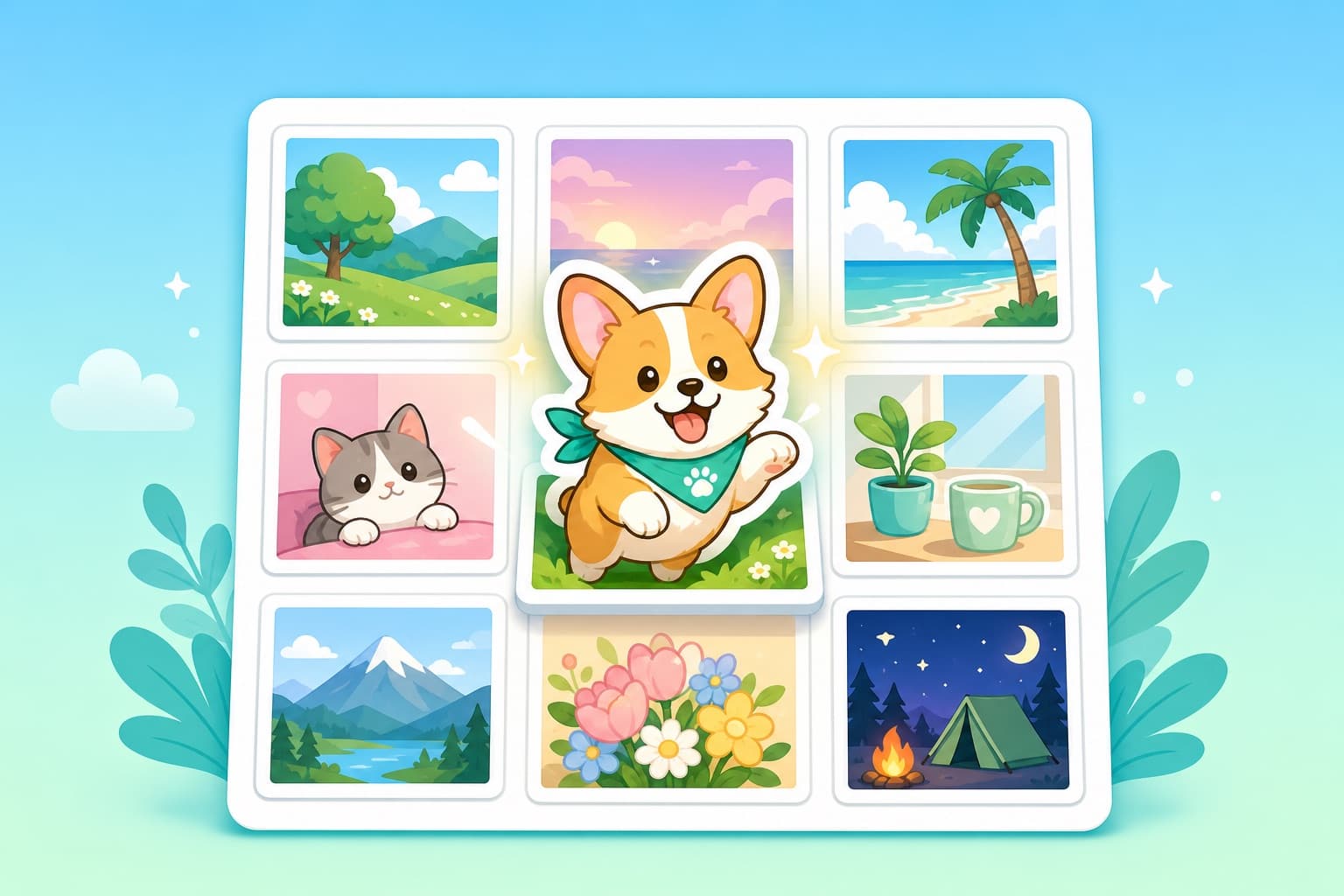
iOS 17부터는 투명한 이미지를 사진 앱에서 바로 iMessage 이모티콘(스티커)으로 추가할 수 있어요. 별도 키보드도, 전용 이모티콘 앱도 필요 없죠. 유일하게 까다로운 부분은 좋은 이모티콘 이미지를 구하는 일이에요. 이 가이드에서는 가장 빠른 방법을 알려드릴게요. 사진 한 장을 12개짜리 이모티콘 팩으로 만든 뒤, iMessage에 바로 넣는 방법이에요.
준비물
- iOS 17 이상 iPhone
- 선명한 사진 한 장 — 셀카, 반려동물, 커플 사진 등
- 5분
1단계: 사진을 이모티콘 팩으로 만들기
KakaMeme의 사진→이모티콘 생성기를 브라우저에서 열고 사진을 업로드하세요. AI가 얼굴 특징을 살린 일관된 캐릭터 하나를 추출해서 — 그래서 모든 이모티콘이 여전히 나를 닮아요 — 웃음, 눈물, 엄지척, 이마 짚기 등 12가지 표정을 한 번에 만들어 줘요.
모든 이모티콘은 투명 배경 PNG로 내보내지는데, 이게 바로 iMessage 이모티콘에 필요한 형식이에요. 원한다면 사진 없이 캐릭터를 글로 설명해서 만들 수도 있어요.
새 계정에는 무료 크레딧이 제공돼서 첫 팩을 만들기에 충분해요.
2단계: 이모티콘을 사진 앱에 저장하기
팩을 다운로드한 뒤 PNG를 iPhone 사진 앱에 저장하세요. Mac에서 AirDrop으로 보내거나, 폰에서 바로 다운로드해도 돼요.
3단계: iMessage에 추가하기
- 메시지 앱에서 아무 대화나 열어요
- 텍스트 입력창 옆 + 버튼을 눌러요
- 스티커를 선택해요
- 스티커 서랍에서 **+**를 누르고 사진 앱에서 이미지를 골라요
PNG에 진짜 투명 배경이 있어서 흰 박스 없이 깔끔하게 오려낸 이모티콘으로 나타나요. 이제 아무 메시지 말풍선 위로 끌어다 놓거나 일반 이모티콘처럼 보낼 수 있어요.
더 좋은 결과를 위한 팁
- 정면, 밝은 조명 사진이 가장 닮게 나와요. 안경, 수염, 개성 있는 헤어스타일은 그대로 유지돼서 오히려 알아보기 쉬워요.
- 반려동물도 정말 잘 나와요. 강아지나 고양이의 선명한 사진 한 장이 12가지 표정 반려동물 팩이 돼요.
- 단체 사진은 KakaMeme의 특기예요. 친구들과 함께 찍은 사진이 모두를 알아볼 수 있는 멀티 캐릭터 팩이 되는데, 얼굴 하나만 다루는 도구로는 할 수 없는 일이죠.
자주 묻는 질문
앱을 설치해야 하나요? 아니요. KakaMeme는 브라우저에서 실행되고, 나머지는 iOS 17의 기본 이모티콘 기능이 처리해요.
다른 앱에서도 이모티콘이 작동하나요? 네. 같은 투명 PNG를 WhatsApp, Telegram, Discord, KakaoTalk에서 그대로 쓸 수 있어요. 플랫폼별 자세한 내용은 iMessage 이모티콘 메이커 페이지를 참고하세요.
움직이는 이모티콘도 만들 수 있나요? 네. KakaMeme는 팩의 움직이는 GIF 버전도 만들 수 있고, iMessage도 같은 방식으로 움직이는 이모티콘을 지원해요.
무료인가요? 가입하면 첫 12개 이모티콘 팩을 만들 무료 크레딧을 받아요. 그 이후에는 생성당 결제 방식이고 구독은 없어요.
지금 만들어 볼까요? 사진을 이모티콘으로 바꿔 보세요.
이 가이드의 아이디어로 스티커 만들기
주인공 사진을 올리거나 아이디어를 적은 뒤 생성 방식을 선택하세요.
스튜디오 열기 사진을 올리거나 아이디어를 적고, 글의 예시를 활용할 수도 있어요. 이 글의 초안은 홈페이지 초안과 별도로 저장됩니다.