사진으로 Snapchat 커스텀 이모티콘 만들기: 가위 도구 vs AI 팩 (2026)
Snapchat의 가위(Scissors) 도구는 컷 하나짜리 이모티콘에 훌륭합니다. 사용법, 그 기능만으로 충분한 경우, 리액션 팩을 먼저 만들어 두면 좋은 경우를 정리했습니다.
 KakaMeme 편집팀발행일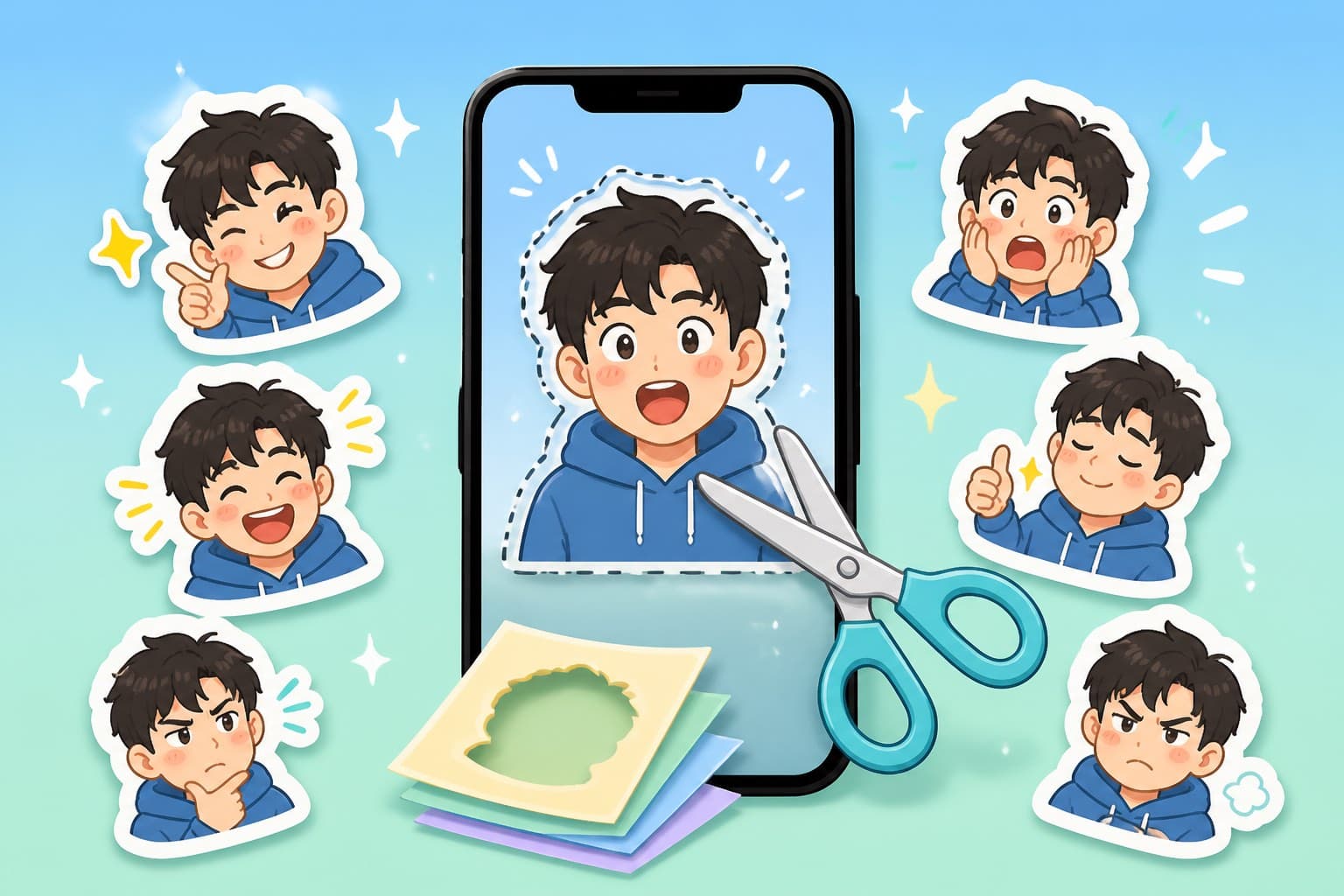
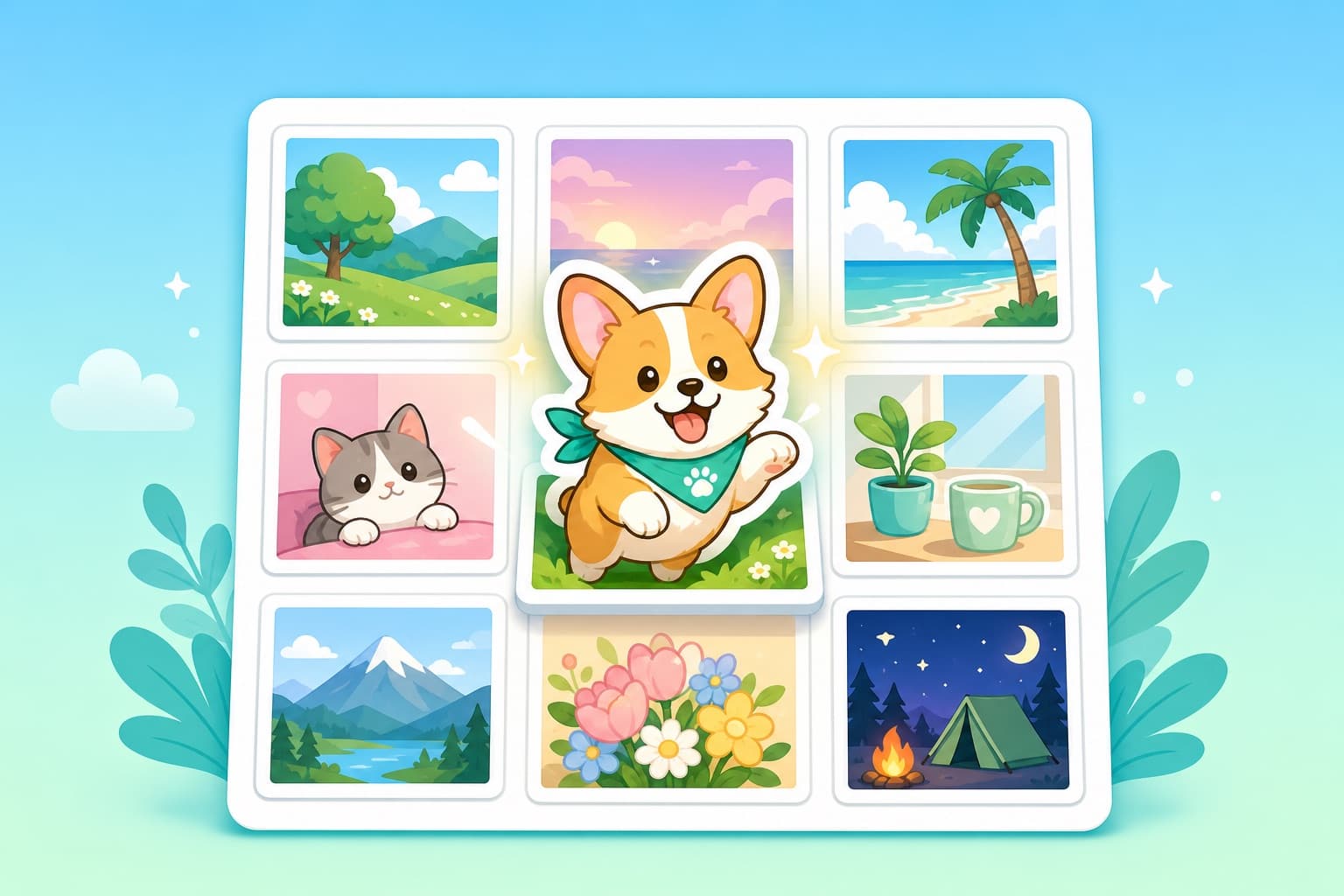
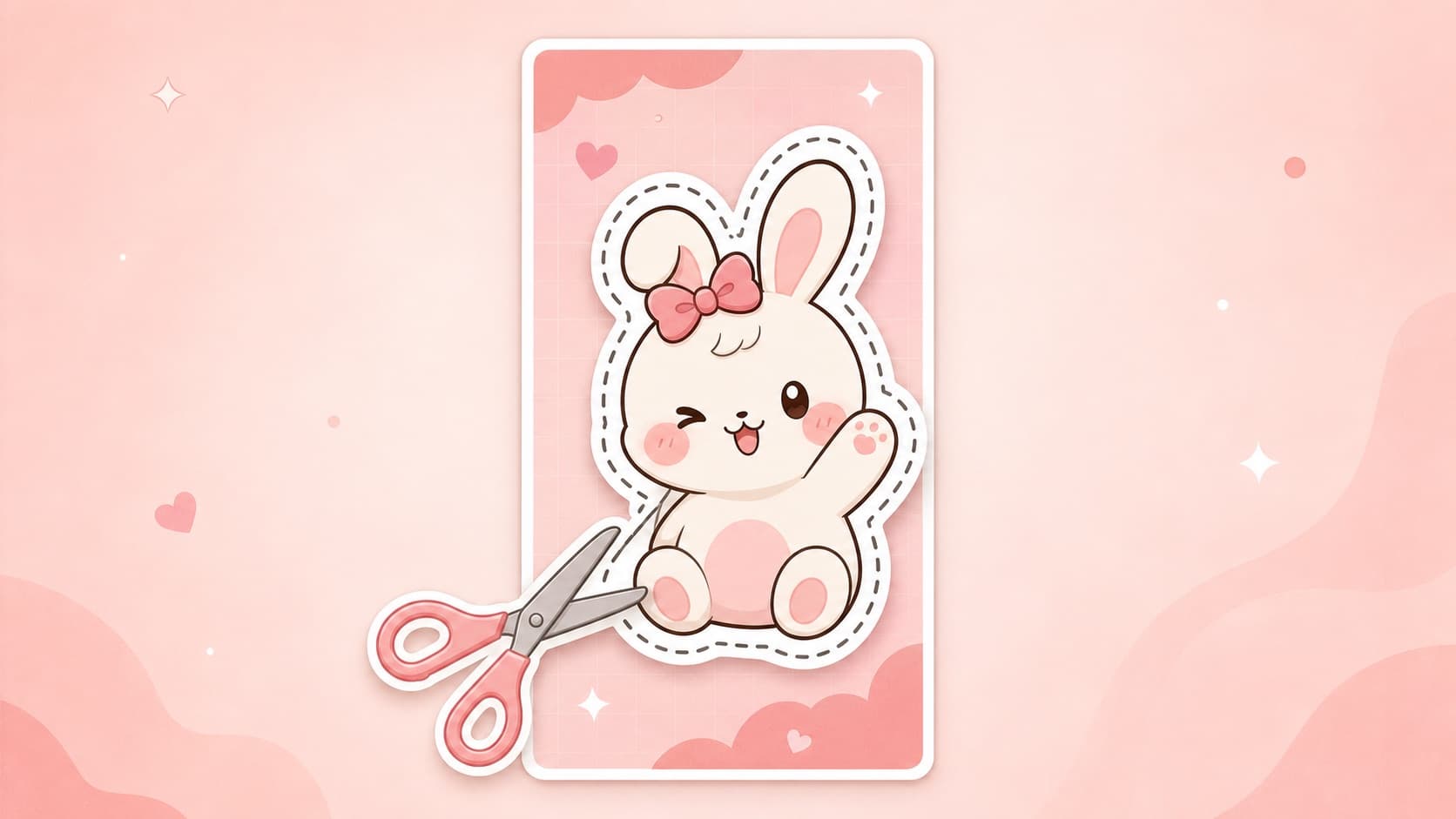
Snapchat 커스텀 이모티콘은 속도를 위해 만들어졌습니다. 사진 속 웃긴 표정을 발견하면, 가위(Scissors)로 오려서 스냅에 붙이고, 그러면 나중에 쓸 수 있게 이모티콘 서랍에 저장됩니다. 일회성 개그에는 완벽하죠.
한계도 그만큼 분명합니다. 가위는 한 번에 컷 하나만 만듭니다. 사진 한 장을 통째로 리액션 팩으로 바꾸지도, 스타일을 일관되게 유지하지도, 여러 채팅에서 재활용할 감정 세트를 주지도 못합니다. 이 가이드는 두 가지 워크플로를 모두 보여 줍니다. Snapchat의 공식 빠른 방식, 그리고 진짜 세트처럼 느껴지는 이모티콘을 원할 때 쓰는 AI 팩 방식입니다.
Snapchat이 공식적으로 지원하는 것
Snapchat 도움말에 따르면 가위(Scissors) 도구로 커스텀 이모티콘을 만들어 스냅에 추가하고 채팅에서 보낼 수 있습니다. 공식 경로는 두 가지입니다.
- 채팅 대화에서: 이모티콘 서랍을 열고 New Sticker를 눌러 사진을 고른 뒤 저장합니다.
- 스냅에서: 스냅을 찍고 미리보기 화면에서 가위 아이콘을 누른 뒤, 손가락으로 대상의 윤곽을 따라 그리고 손을 떼면 이모티콘으로 붙습니다.
Snapchat은 또한 가위로 만든 이모티콘이 자동으로 이모티콘 서랍에 저장된다고 안내합니다. 이것이 핵심 이점입니다. 오려내는 작업은 한 번만 하고, 이후로는 재사용하는 거죠.
방법 1: Snapchat 안에서 이모티콘 하나 만들기
웃긴 컷 하나만 필요할 때 이렇게 하세요.
- 채팅을 열거나 스냅을 찍기
- 이모티콘 아이콘 또는 가위 아이콘 누르기
- 사진을 고르거나 스냅 미리보기에서 대상 윤곽 그리기
- 이모티콘 저장하기
- 이모티콘 서랍에서 재사용하기
적합한 경우: 빠른 리액션, 내부 농담, 친구 한 명의 표정, 반려동물 얼굴 하나, 여행 사진 하나.
한계: 수동으로 윤곽 그리기, 한 번에 한 컷, 일관된 팩 스타일 없음, 사진 한 장에서 열두 가지 감정을 만들기 어려움.
스토리를 꾸미는 게 목적이라면 가위로 충분합니다. 친구 그룹이 재사용할 세트가 목적이라면, 팩부터 만드는 편이 좋습니다.
방법 2: 이모티콘 팩부터 생성하기
제대로 된 리액션 세트를 원한다면 Snapchat 밖에서 시작하세요. 선명한 사진 한 장을 KakaMeme 사진→이모티콘 도구에 올려 일관된 표정의 팩을 생성합니다: 웃음, 노, 놀람, 이마 짚기, 졸림, 뿌듯함, 화남, 고민, 미안, 환호.
그런 다음 가장 좋은 이미지를 카메라 롤에 저장하고, Snapchat에 커스텀 이모티콘으로 불러오세요. 가위 하나로는 얻을 수 없는 것, 즉 여러 감정에 걸쳐 알아보기 쉬운 하나의 캐릭터를 얻게 됩니다.
같은 팩은 다른 곳에서도 재사용할 수 있습니다. WhatsApp용으로 내보내거나, Telegram 팩을 공유하거나, 가장 좋은 것들을 TikTok/숏폼 영상 이모티콘으로 바꿔 보세요. 플랫폼이 바뀌어도 원본 그림의 일관성은 유지됩니다.
어떤 사진이 가장 잘 나올까
Snapchat 이모티콘은 보통 작고 장난스러우므로, 실루엣이 뚜렷한 사진을 고르세요.
- 카메라를 향한 얼굴
- 몸의 윤곽이 분명한 반려동물
- 알아보기 쉬운 제스처를 하는 친구
- 웃긴 모양의 소품
복잡한 배경, 작은 얼굴, 글씨가 있는 스크린샷, 어두운 저조도 사진은 피하세요. 그룹의 경우, Snapchat에서 각 인물을 일일이 손으로 오리려 하지 말고 멀티 캐릭터 이모티콘을 쓰세요.
공유한 뒤 이모티콘이 흐릿해 보인다면, 이모티콘 사이즈 가이드와 HD 이모티콘 문제 해결 가이드에서 내보내기 기본기를 확인하세요. Snapchat은 Telegram이나 LINE처럼 창작자에게 정형화된 업로드 스펙을 주지 않으므로, 마법 같은 사이즈를 좇기보다 깔끔한 원본 그림이 더 중요합니다.
동의와 팬 콘텐츠
Snapchat은 이모티콘 만들기를 가볍게 느끼게 하지만, 알아볼 수 있는 얼굴은 여전히 주의가 필요합니다. 내 얼굴과 반려동물은 괜찮습니다. 친구는 사진을 재사용 가능한 이모티콘으로 바꾸기 전에 동의를 받아야 합니다. 특히 그 스냅이나 이모티콘이 원래 채팅 밖으로 나갈 수 있다면 더욱 그렇습니다. 친구 사진 권리 가이드에 실용적인 경계선이 정리되어 있습니다.
유명인과 아이돌 이모티콘은 어디서나 같은 세 단계가 필요합니다. 개인적인 팬 활동은 위험이 가장 낮은 영역이고, 공개 배포는 대체로 문제가 되며, 상업적 사용은 실제 법적 위험으로 이어질 수 있습니다. 유명인 사진으로 공개 팩을 만들기 전에 유명인 이모티콘 법률 가이드를 먼저 읽으세요.
Snapchat 가위 vs Instagram 컷아웃
Snapchat 가위와 Instagram 컷아웃은 비슷합니다. 둘 다 빠르고, 앱에 내장되어 있으며, 시각적 개그 하나에 좋습니다. 차이는 소셜 맥락입니다. Snapchat 이모티콘은 스냅과 채팅 안에서 가장 강하고, Instagram 컷아웃은 스토리와 릴스 안에서 가장 강합니다.
여러 앱에서 통하는 나만의 이모티콘 언어를 원한다면, 팩부터 생성한 뒤 가장 좋은 이모티콘을 각 플랫폼에 불러오세요.
자주 묻는 질문(FAQ)
Snapchat에서 사진으로 커스텀 이모티콘을 만들 수 있나요? 네. Snapchat 공식 도움말에 따르면 이모티콘 서랍의 New Sticker나 스냅 미리보기의 가위 도구를 쓸 수 있습니다.
Snapchat 커스텀 이모티콘은 어디에 저장되나요? 가위로 만든 이모티콘은 이모티콘 서랍에 자동으로 저장됩니다.
Snapchat 이모티콘 팩을 한 번에 통째로 만들 수 있나요? Snapchat 가위 워크플로 안에서는 안 됩니다. 먼저 팩을 생성한 뒤, 가장 좋은 이모티콘을 저장/불러오기 하세요.
Snapchat은 이모티콘 사이즈 스펙을 공개하나요? Telegram, LINE, WhatsApp처럼 명확하게 공개하지는 않습니다. 깔끔하고 대비가 강한 원본 그림을 쓰고 스냅에서 테스트하세요.
가장 빠른 방법은? 이모티콘 하나라면 가위를 쓰세요. 재사용할 세트라면, 사진 한 장으로 12종을 생성한 뒤 가장 좋은 것들을 Snapchat에 가져오세요.
이 가이드의 아이디어로 스티커 만들기
주인공 사진을 올리거나 아이디어를 적은 뒤 생성 방식을 선택하세요.
스튜디오 열기 사진을 올리거나 아이디어를 적고, 글의 예시를 활용할 수도 있어요. 이 글의 초안은 홈페이지 초안과 별도로 저장됩니다.