写真からiMessageスタンプを作る方法(2026年版ガイド)
写真1枚を約5分でiMessageスタンプ12個のセットに。iOS 17以降なら追加アプリ不要。手順とコツ、うまく作るポイントまでわかりやすく解説します。
 KakaMeme編集チーム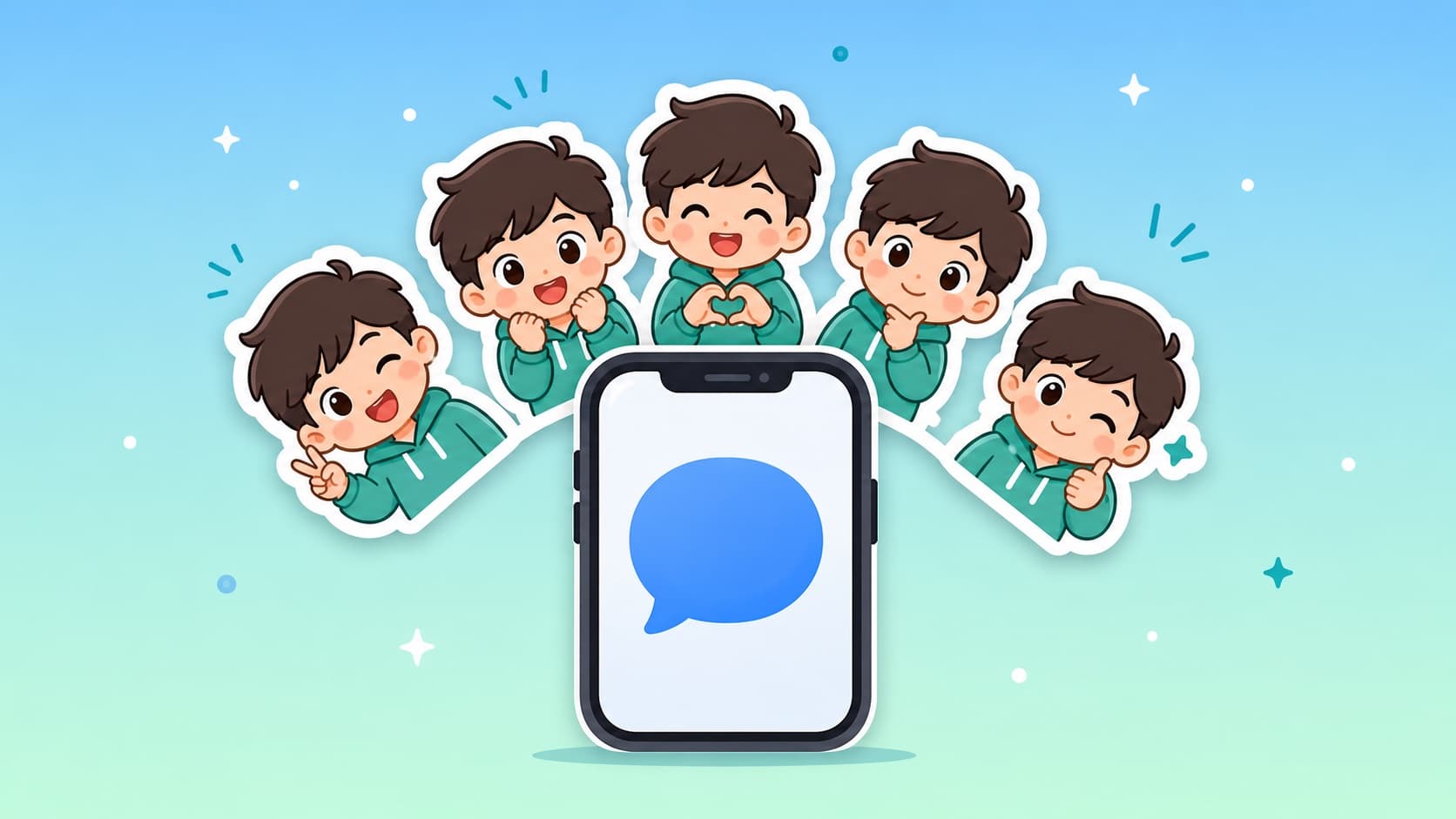
iOS 17以降では、透過画像を「写真」アプリからそのままiMessageのスタンプとして追加できるようになりました。サードパーティのキーボードも、専用のスタンプアプリも必要ありません。唯一むずかしいのは、良いスタンプ画像を用意することです。このガイドでは、いちばん手早い方法として、写真1枚を12個入りのスタンプセットにまとめて、iMessageに追加するまでの流れを紹介します。
用意するもの
- iOS 17以降のiPhone
- はっきり写った写真1枚(自撮り、ペット、カップル写真など)
- 5分の時間
ステップ1:写真をスタンプセットに変換する
ブラウザでKakaMemeの写真スタンプ作成ツールを開き、写真をアップロードします。AIが顔の特徴を保ったまま、一貫した1体のキャラクターを抽出するので、どのスタンプも「自分らしさ」を残したまま、笑い、泣き、サムズアップ、頭を抱えるポーズなど12種類の表情を一度に生成します。
すべてのスタンプは背景透過のPNGで書き出されます。これはiMessageのスタンプが必要とする形式そのものです。写真を使わず、キャラクターを文章で説明して作ることもできます。
新規登録で無料クレジットがもらえるので、最初のセット1つ分はそのまま作れます。
ステップ2:スタンプを「写真」に保存する
セットをダウンロードしたら、PNGをiPhoneの「写真」アプリに保存します。MacからAirDropで送っても、iPhoneに直接ダウンロードしてもかまいません。
ステップ3:iMessageに追加する
- メッセージアプリで会話を1つ開きます
- テキスト入力欄の横にある**+**ボタンをタップします
- スタンプを選びます
- スタンプ引き出しの**+**をタップし、「写真」から画像を選びます
PNGの背景が完全に透過しているので、白い枠のないきれいな型抜きスタンプとして表示されます。あとはメッセージの吹き出しにドラッグしたり、通常のスタンプと同じように送ったりできます。
きれいに仕上げるコツ
- 正面向きで明るい写真がいちばん似ます。メガネ、ヒゲ、特徴的な髪型はそのまま残るので、本人らしさを引き立ててくれます。
- ペットも抜群に映えます。 犬や猫のはっきりした1枚が、12表情のペットスタンプになります。
- 集合写真はKakaMemeの得意分野です。友だちと一緒に写った写真から、全員が見分けられる複数キャラクターのスタンプが作れます。1人の顔しか扱えないツールにはできないことです。
FAQ
アプリのインストールは必要ですか? いいえ。KakaMemeはブラウザ上で動き、あとはiOS 17の標準スタンプ機能がやってくれます。
ほかのアプリでも使えますか? はい。同じ透過PNGはWhatsApp、Telegram、Discord、LINEでも使えます。プラットフォームごとの詳細はiMessageスタンプメーカーのページをご覧ください。
アニメーションスタンプも作れますか? はい。KakaMemeはセットのアニメーションGIF版も生成できます。iMessageも同じ手順でアニメーションスタンプに対応しています。
無料ですか? 登録すると、最初の12個入りセットを作れるだけの無料クレジットがもらえます。それ以降は生成ごとの都度払いで、サブスクはありません。
さっそく試してみませんか?写真をスタンプに変換する。
このガイドのアイデアをスタンプに
主役の写真をアップロードするかアイデアを書いてから、生成方法を選びます。
スタジオを開く 写真をアップロードするか、アイデアを書くか、記事の作例を使えます。 この記事の下書きは、ホームの下書きとは別に保存されます。