Googleフォトでスタンプが作れるように — 手順と、できないこと
Googleフォトに写真からのスタンプ作成機能が追加。AndroidとiOSでの標準の手順、正直な限界、そしてパック生成ツールが本領を発揮する場面を解説します。
 KakaMeme編集チーム
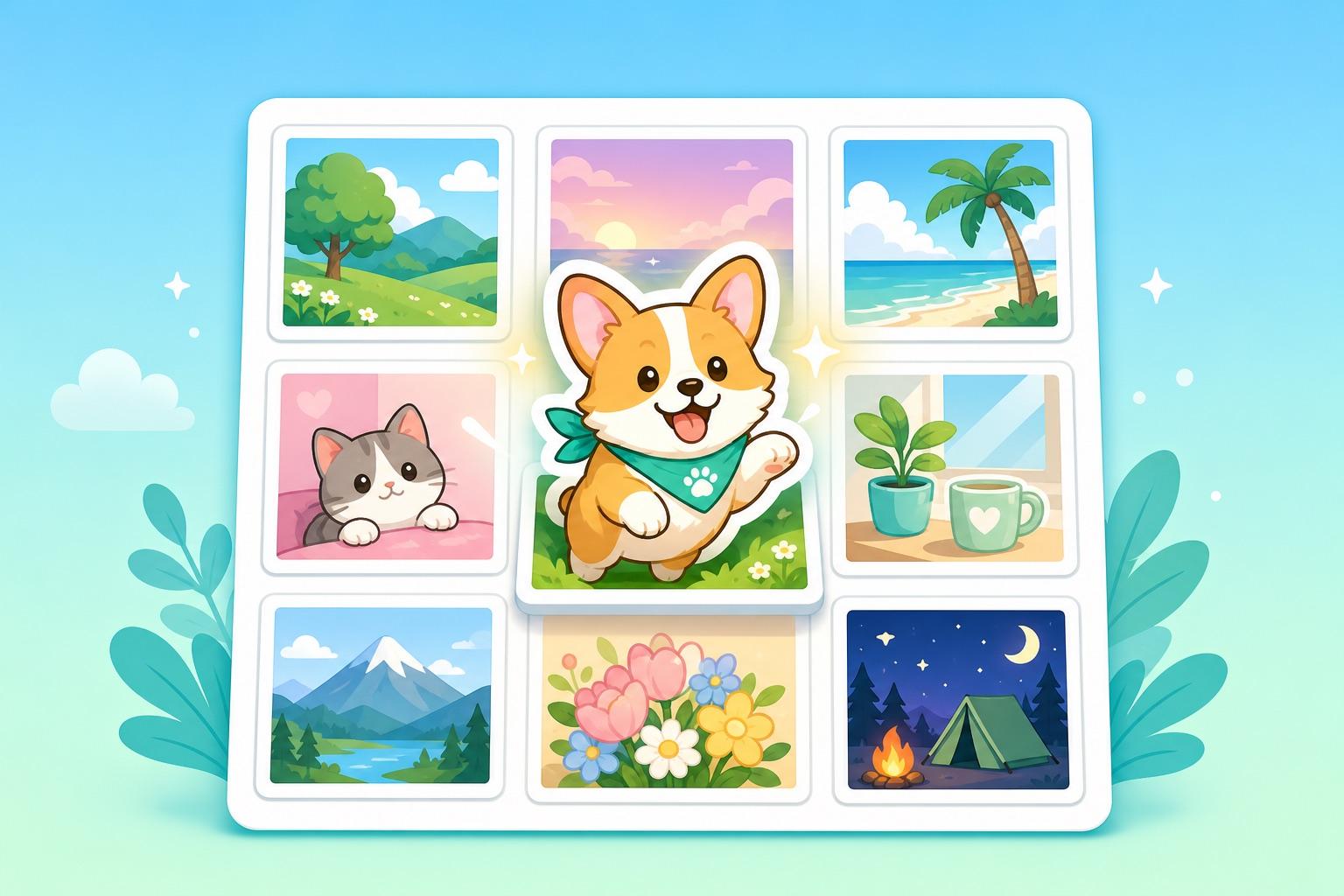
Googleフォトでは、写真の中のはっきりした被写体をスタンプにできます。1枚を切り抜く用途に便利ですが、表情の異なるセットを作る場合は別の方法が必要です。
標準の手順
**Android:**最新の更新を適用し、RAMが4 GB以上ある多くの端末が対象です。写真を開き、光る輪郭で示された被写体を長押しして、コピーまたは共有を選びます。 Google公式のAndroid向け手順
**iPhone/iPad:**iOS 17以降が必要です。写真の被写体を長押しして「ステッカーをコピー」を選びます。保存先は「コレクション → ステッカー」。空き容量がない場合はコピーのみで、保存されません。 Google公式のiOS向け手順
もうお馴染みのパターン
どのプラットフォームも2025〜2026年に、同じ第一歩を出しました。iMessageは被写体を切り抜き、InstagramにはCutouts、WhatsAppはテキストから生成、そして今度はGoogleフォトが被写体を切り抜きます。どれも同じ壁で止まります。
- 1枚の写真、固定された1ポーズ — 表情のバリエーションが欲しければ、感情ごとに写真を探すことになります
- 写真のリアルさ、スタイリングなし — それは切り抜きであって、キャラクターではありません
- パックという概念がない — 単発が12枚あっても、セットにはなりません
パック生成ツールに出番が移るところ
KakaMemeでは、写真から12種類の表情を持つセットを生成できます。PNGは元画像なので、ステッカーとして登録する前に送り先の要件を確認してください。
判断の目安はこうです。すでに起きた瞬間には切り抜きツール、あらゆることに反応する「キャラクター版のあなた」にはパック生成。
FAQ
Googleフォトのスタンプは無料? はい、アプリ内で無料です。
WhatsAppやTelegramに書き出せますか? コピーや画像共有だけでは、送り先にステッカーパックは作成されません。アプリごとの追加手順が必要です。KakaMemeも元画像を提供するもので、他のアプリへの自動登録は行いません。
どちらの道でも、良い写真は? 被写体がはっきりしていて、光が良いこと。同じルールが当てはまります。
このガイドのアイデアをスタンプに
主役の写真をアップロードするかアイデアを書いてから、生成方法を選びます。
スタジオを開く 写真をアップロードするか、アイデアを書くか、記事の作例を使えます。 この記事の下書きは、ホームの下書きとは別に保存されます。